
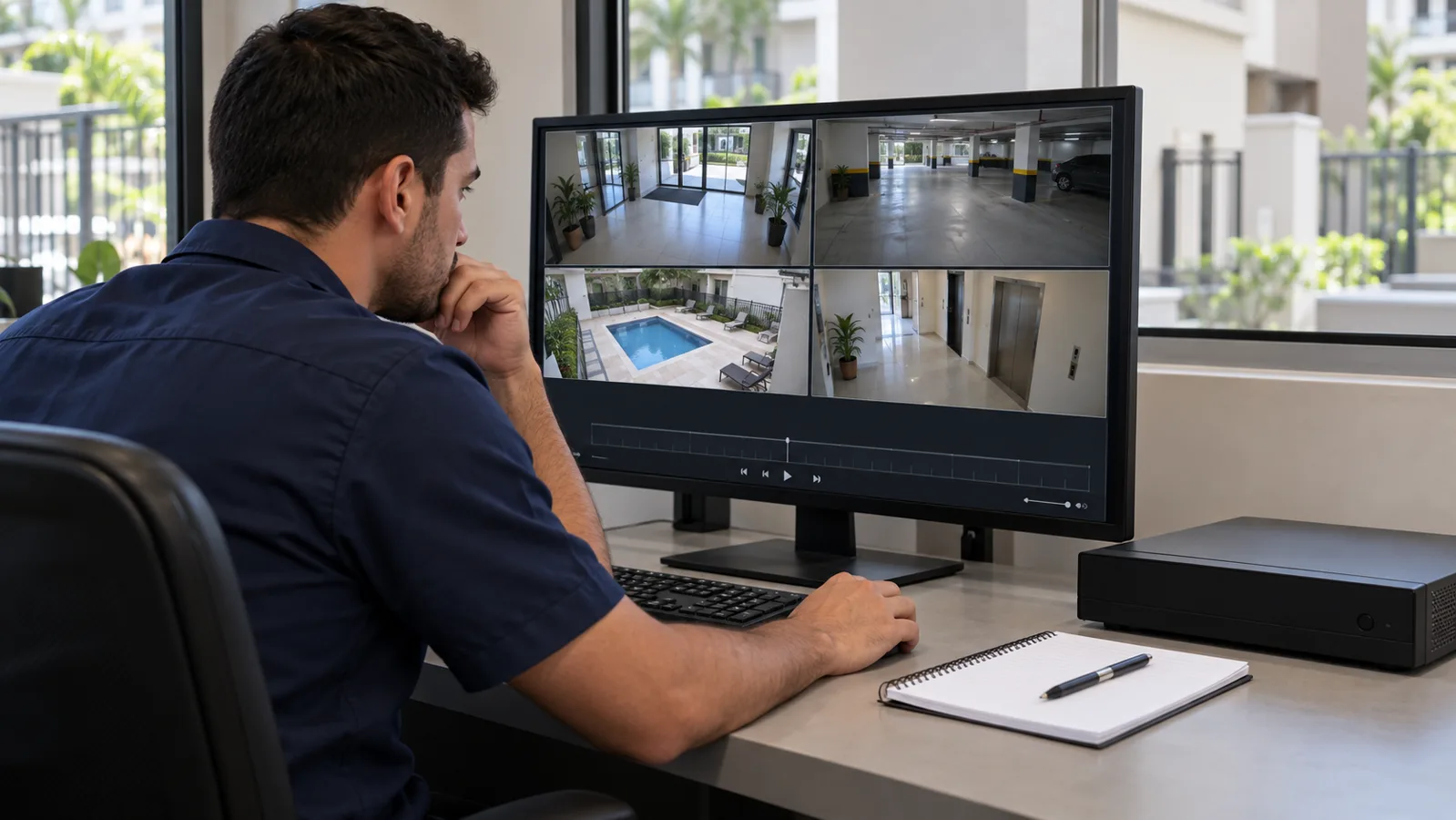
Câmera de segurança não grava: o que verificar?
Se a câmera de segurança não grava, comece conferindo onde o vídeo deveria estar salvo, a data e o canal selecionados na reprodução, a programação de gravação e o reconhecimento do HD ou cartão. Ver a imagem ao vivo não comprova que ela está sendo armazenada.
O problema pode estar na busca pelo vídeo, nas configurações, no armazenamento, na alimentação ou na comunicação entre equipamentos. O roteiro abaixo ajuda a separar essas situações antes de trocar peças ou fazer alterações que possam apagar dados.
Se você precisa preservar imagens de uma ocorrência, evite formatar, inicializar o armazenamento ou restaurar as configurações de fábrica. Registre os alertas e procure suporte técnico antes de continuar. A recuperação de um trecho não pode ser garantida.
Câmera de segurança não grava: por onde começar?
| O que você observa | Primeira verificação |
|---|---|
| Imagem ao vivo normal, mas nenhum vídeo na reprodução | Destino da gravação, filtros de busca, agenda e armazenamento reconhecido. |
| Existem vídeos, mas faltam alguns horários | Modo por eventos, programação por dia, relógio e interrupções de energia ou rede. |
| Vídeos recentes aparecem, mas os antigos sumiram | Período disponível e política de sobrescrita. |
| Somente uma câmera não grava | Configuração e comunicação desse canal; cartão local, se utilizado. |
| Nenhuma câmera grava no DVR/NVR | Armazenamento comum, agenda geral, alertas e estado do gravador. |
| O aplicativo não mostra vídeos, mas o gravador mostra | Conta, permissões, conexão, canal e origem selecionada no aplicativo. |
1. Confirme onde a gravação deveria estar
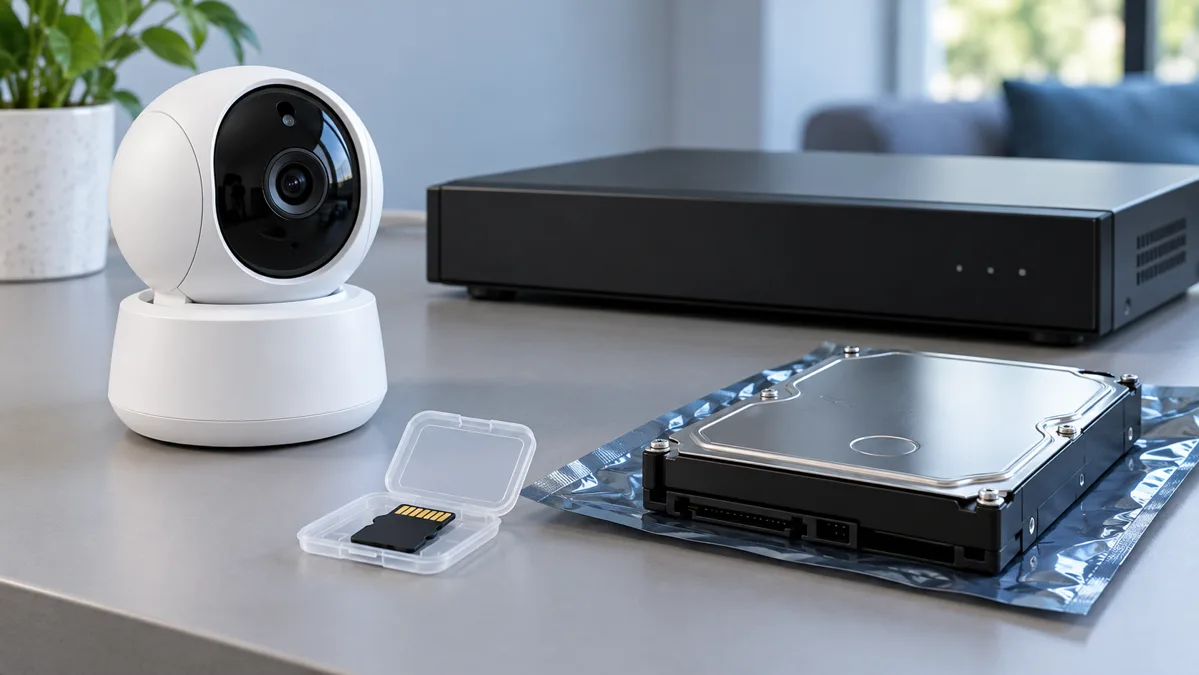
Uma câmera pode armazenar vídeos no cartão microSD, em um DVR/NVR, em um servidor ou em um serviço de nuvem. Esses destinos não são equivalentes e podem ter configurações independentes.
Abra a reprodução da origem correta. Uma câmera vinculada a um gravador não necessariamente possui vídeos no próprio cartão. Da mesma forma, ver imagens pelo celular não significa que exista um plano de gravação em nuvem ativo.
Para entender as diferenças, consulte o guia sobre DVR e NVR. Se a instalação usa cartão, confira também como escolher o cartão de memória.
2. Confira data, horário, canal e filtros da reprodução
Antes de concluir que o vídeo não existe, selecione a câmera certa, amplie o intervalo de busca e confira se o aplicativo está filtrando apenas um tipo de evento, como pessoa, veículo ou movimento. O nome e a organização desses filtros variam conforme o sistema.
Compare o relógio do equipamento com uma referência confiável. Uma diferença de horário pode levar você a procurar no intervalo errado. Registre a divergência antes de corrigir o relógio, especialmente quando estiver buscando imagens de uma ocorrência.
Se houver acesso autorizado ao gravador local, compare a reprodução nele com a do aplicativo. Quando o trecho aparece localmente, o foco passa a ser o acesso remoto ou a forma de consulta, e não necessariamente o armazenamento. Veja como acessar câmeras pelo celular.
3. Verifique a agenda e o modo de gravação
Confira se a gravação está habilitada no canal e nos dias e horários desejados. Verifique também qual modo foi selecionado:
- Contínuo: registra durante os períodos programados, desde que haja suporte, alimentação, comunicação e armazenamento disponíveis.
- Por evento: depende de uma condição configurada, como movimento ou detecção de pessoa.
- Manual: pode ter comportamento diferente conforme o equipamento; confirme no manual como ele interage com a agenda.
Uma linha do tempo com espaços vazios pode ser esperada na gravação por eventos. O teste correto é verificar se um evento conhecido, ocorrido dentro da programação, foi registrado. Não altere sensibilidade e áreas de detecção aleatoriamente: anote a configuração original e avalie o efeito de cada ajuste.
Na orientação da Intelbras para o MHDX 1108, a gravação por movimento envolve os menus de detecção, agenda e gravação. Já a documentação da Reolink sobre programação explica modos e compatibilidade. Use o procedimento do seu modelo, pois os menus não são universais.
Câmeras com bateria podem não oferecer gravação contínua. A ausência dessa opção não deve ser tratada automaticamente como defeito.
4. Veja se o HD ou cartão é reconhecido
Abra a seção de armazenamento e registre o estado informado. Procure mensagens como dispositivo ausente, erro, capacidade indisponível ou falha de escrita. Os nomes variam entre fabricantes. Não confirme comandos de formatação ou inicialização apenas para remover o aviso.
Quando o DVR ou NVR não reconhece o HD
Anote o modelo do gravador, a identificação do disco quando disponível e o texto do alerta. A causa pode envolver o próprio disco, alimentação, conexão interna ou compatibilidade; o aviso sozinho não identifica a peça defeituosa.
Se houver gravações importantes, priorize a preservação e o diagnóstico técnico. Abertura do equipamento e inspeção de conexões internas devem ser feitas por profissional preparado. Para avaliar uma futura substituição, consulte HD para DVR: como escolher.
Quando a câmera não reconhece o cartão microSD
Confira no manual a capacidade e os tipos de cartão aceitos. Observe se ele já funcionava ou se a falha começou após a troca. Siga o procedimento do fabricante para desligamento e retirada; não remova o cartão enquanto o equipamento estiver gravando.
Um cartão aparecer na tela com a capacidade correta não comprova que esteja gravando de forma confiável. Depois de resolver a causa e quando não houver risco de sobrescrever evidências necessárias, será preciso gravar um trecho de teste e reproduzi-lo.
5. Diferencie armazenamento cheio de gravação sobrescrita
Em sistemas com gravação cíclica, os arquivos mais antigos podem ser substituídos pelos novos quando o espaço se esgota. Em outras configurações, o equipamento pode parar de gravar. Confira qual comportamento está habilitado no seu sistema.
Se há vídeos atuais, mas faltam os de semanas atrás, compare a data da gravação mais antiga com o período esperado. Quantidade de câmeras, taxa de bits, modo de gravação e capacidade disponível afetam esse período. Veja como calcular o armazenamento para câmeras.
Não prometa recuperar imagens já sobrescritas. Se existe uma ocorrência a preservar, peça orientação antes de continuar os testes de escrita, pois novas gravações podem substituir dados ainda existentes.
6. Procure interrupções de energia e comunicação
Verifique se os horários sem vídeo coincidem com apagões, reinícios, manutenção ou queda de conexão. Em sistemas IP, a câmera pode permanecer ligada, mas deixar de enviar imagens ao NVR por falha na rede. A gravação local na câmera só poderá ajudar se o modelo tiver esse recurso e ele estiver configurado.
Não presuma que o gravador recuperará automaticamente qualquer intervalo perdido. Funções de reposição de gravações dependem da compatibilidade entre os equipamentos, do armazenamento local e da configuração.
No aplicativo, “offline” pode indicar indisponibilidade de acesso, sem provar que a câmera parou de gravar localmente. Leia os guias sobre gravação sem internet e funcionamento durante falta de energia.
7. Se a gravação é em nuvem, confira o serviço
Verifique a conta utilizada, a câmera ou canal associado, a situação do plano e o período de retenção contratado. Confira também se o equipamento consegue enviar dados à internet e se existe algum aviso de indisponibilidade do serviço.
A gravação em nuvem depende dos recursos e condições do provedor. O guia de gravação em nuvem do Intelbras Guardian, por exemplo, apresenta a seleção de equipamentos e canais e a gestão da assinatura. Não confunda o acesso remoto gratuito à imagem ao vivo com um serviço de armazenamento de vídeo.
Como comprovar que o problema foi resolvido
- Registre a causa identificada e a alteração realizada.
- Escolha um horário conhecido e, em gravação por eventos, produza um evento de teste autorizado dentro da área configurada.
- Aguarde a disponibilização do trecho conforme o funcionamento do sistema.
- Reproduza o vídeo e confira câmera, data, horário e continuidade esperada.
- Exporte um pequeno trecho autorizado e teste sua reprodução.
- Repita a conferência após um período de operação para verificar se a falha retorna.
Esse teste verifica o funcionamento após a correção; ele não recupera automaticamente o que deixou de ser gravado. Para organizar a rotina, use o artigo de manutenção de câmeras de segurança, que inclui um checklist para download.
Quando chamar a assistência técnica
Procure suporte se houver erro persistente de armazenamento, reinícios recorrentes, sinais de aquecimento anormal, perda de gravação em vários canais ou necessidade de abrir o equipamento. Também vale interromper as tentativas quando existirem imagens importantes que ainda possam estar no dispositivo.
Envie ao suporte o modelo, a mensagem de erro, os canais afetados, o horário aproximado do início da falha e as mudanças recentes. Não compartilhe senhas em relatórios nem envie gravações de moradores ou clientes sem necessidade e autorização.
Perguntas frequentes
A câmera mostra imagem, mas não grava. Ela está com defeito?
Não necessariamente. A imagem ao vivo e o armazenamento dependem de etapas diferentes. Agenda, destino, permissões de consulta e estado do armazenamento devem ser verificados antes de concluir que a câmera precisa ser substituída.
Formatar o cartão resolve?
Pode ser um procedimento indicado pelo fabricante em situações específicas, mas apaga dados e não corrige todas as causas. Preserve o que for necessário e confirme o diagnóstico antes. Não use formatação como primeira tentativa.
Receber uma notificação significa que existe um vídeo salvo?
Não é uma garantia. Detecção, notificação e gravação podem ter configurações separadas. Abra a reprodução e confirme a existência do trecho no destino previsto.
É normal gravar só quando alguém passa?
Pode ser normal se o modo por eventos estiver configurado. Ainda assim, é preciso validar se os eventos desejados estão sendo registrados e se esse modo atende à necessidade do local.
A melhor sequência é localizar, conferir e testar: identifique onde o vídeo deveria estar, revise a busca e as configurações, verifique o armazenamento e só então avance para intervenções. Mudar várias opções de uma vez dificulta descobrir o que causou a falha.
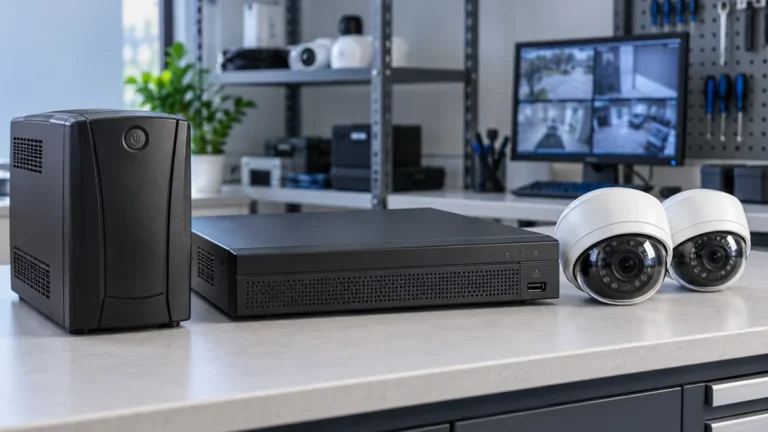
Imagens ilustrativas criadas com inteligência artificial; não representam atendimento real ou interface de um fabricante específico.
3 Comentários