
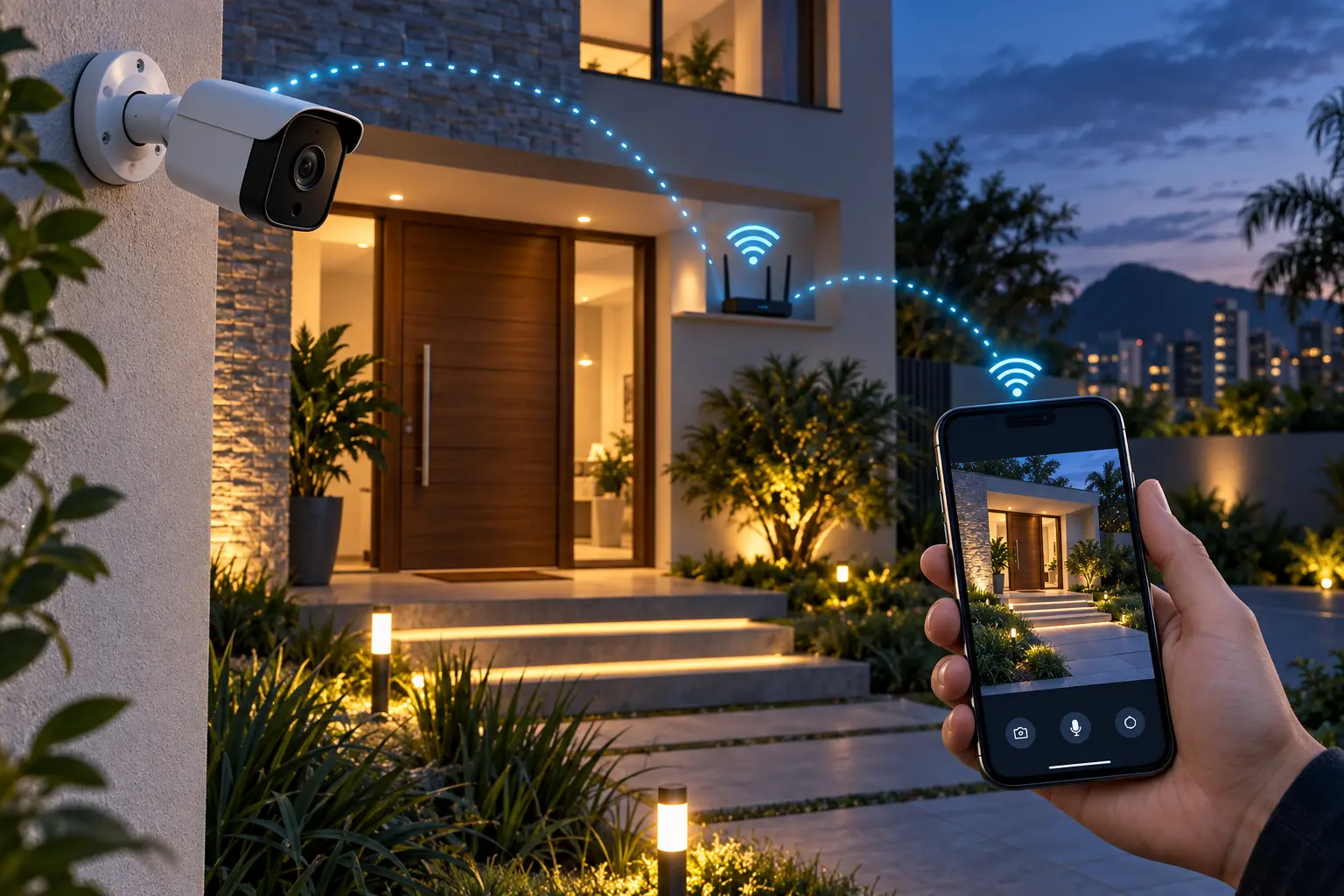
Como acessar câmera de segurança pelo celular
Para acessar uma câmera de segurança pelo celular, o sistema precisa estar ligado à rede, configurado no aplicativo correto e autorizado para acesso remoto. Em muitos equipamentos atuais, o cadastro é feito por QR Code ou número de série, sem que o usuário precise abrir portas manualmente no roteador.
O processo muda um pouco entre uma câmera Wi-Fi independente, um DVR e um NVR. Ainda assim, a lógica é semelhante: conectar o equipamento, instalar o aplicativo oficial, cadastrar o dispositivo, criar credenciais seguras e testar o acesso fora do Wi-Fi do imóvel.
Neste guia, você verá o procedimento geral, os erros mais comuns e as medidas de segurança que não devem ser ignoradas.
Índice
O que é necessário para visualizar as câmeras no celular
- Câmera, DVR ou NVR compatível com acesso remoto.
- Equipamento conectado ao roteador por cabo de rede ou Wi-Fi.
- Conexão de internet ativa no local da instalação.
- Aplicativo oficial indicado pelo fabricante.
- Celular Android ou iPhone conectado à internet.
- Senha do equipamento e permissão para visualizar os canais.
- QR Code, número de série ou código de verificação do dispositivo.
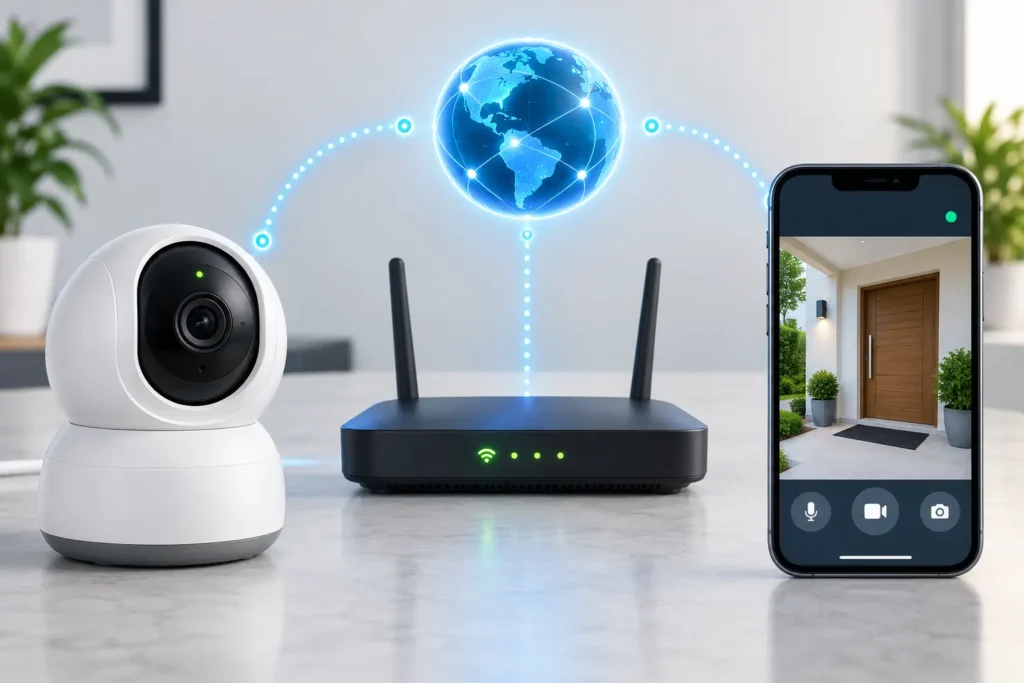
A internet do imóvel envia os dados para o acesso remoto. O celular pode usar outra rede Wi-Fi ou os dados móveis. Para visualizar as imagens apenas dentro da rede local, alguns sistemas dispensam a internet, mas essa possibilidade depende do equipamento e do aplicativo.
Também existem modelos que se conectam diretamente à rede móvel, sem depender do roteador do imóvel. Veja como funciona uma câmera de segurança 4G com chip e quanto o acesso remoto pode consumir de dados.
Como acessar câmera de segurança pelo celular passo a passo
- Confirme a compatibilidade. Consulte o manual ou a etiqueta do equipamento e identifique o aplicativo recomendado. Evite aplicativos de procedência desconhecida, mesmo quando prometem compatibilidade universal.
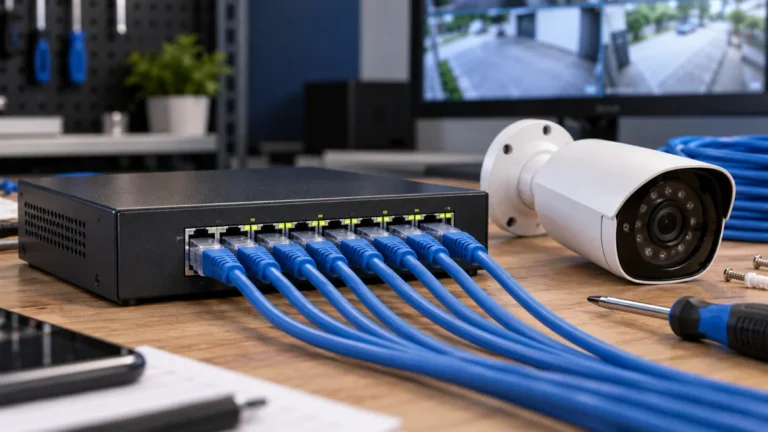
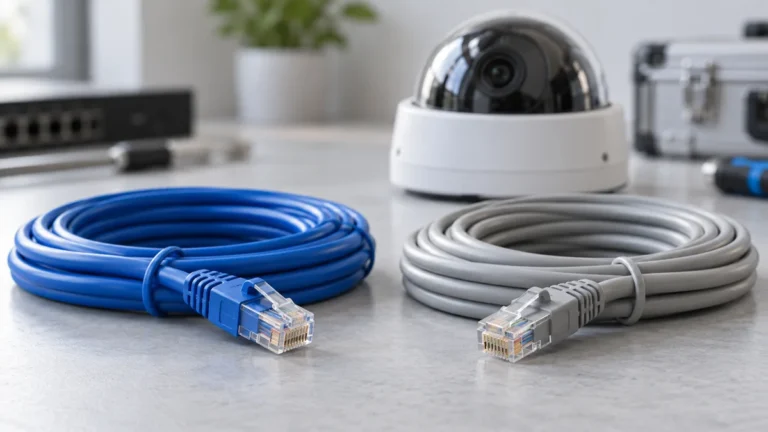
- Conecte o equipamento à rede. Ligue a câmera, o DVR ou o NVR ao roteador. Em sistemas cabeados, confira o cabo e os indicadores da porta de rede. Em câmeras Wi-Fi, faça primeiro a configuração na frequência suportada pelo modelo, muitas vezes 2,4 GHz.
- Instale o aplicativo oficial. Baixe o aplicativo pela Google Play ou App Store usando o nome informado pelo fabricante. Confira o desenvolvedor antes de instalar.
- Crie a conta e proteja o acesso. Use um endereço de e-mail válido, uma senha exclusiva e, quando disponível, autenticação em duas etapas. Não reutilize a senha do Wi-Fi ou de outros serviços.
- Adicione o dispositivo. No aplicativo, escolha adicionar equipamento e leia o QR Code ou informe o número de série. Alguns modelos exigem também um código de verificação impresso na etiqueta ou definido durante a instalação.
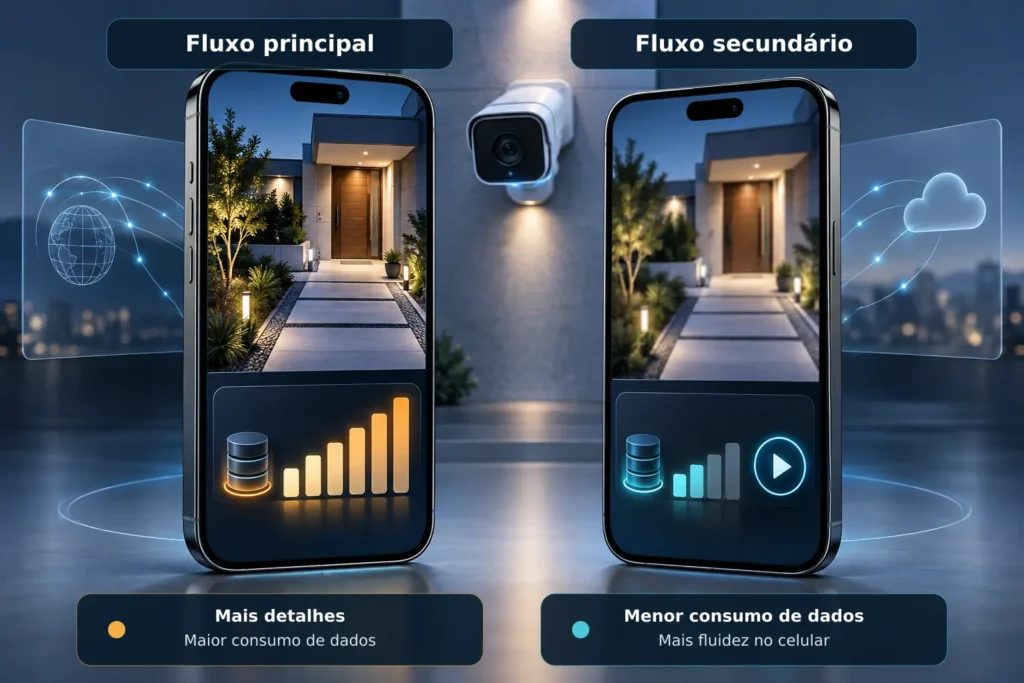
- Autorize os canais e a qualidade de vídeo. Selecione as câmeras que poderão ser vistas e ajuste a qualidade. O fluxo secundário costuma ser mais adequado para o celular porque consome menos dados e exige menor velocidade de envio.
- Teste fora do Wi-Fi. Desative temporariamente o Wi-Fi do celular e abra o aplicativo usando 4G ou 5G. Esse teste confirma se o acesso é realmente remoto, e não apenas local.
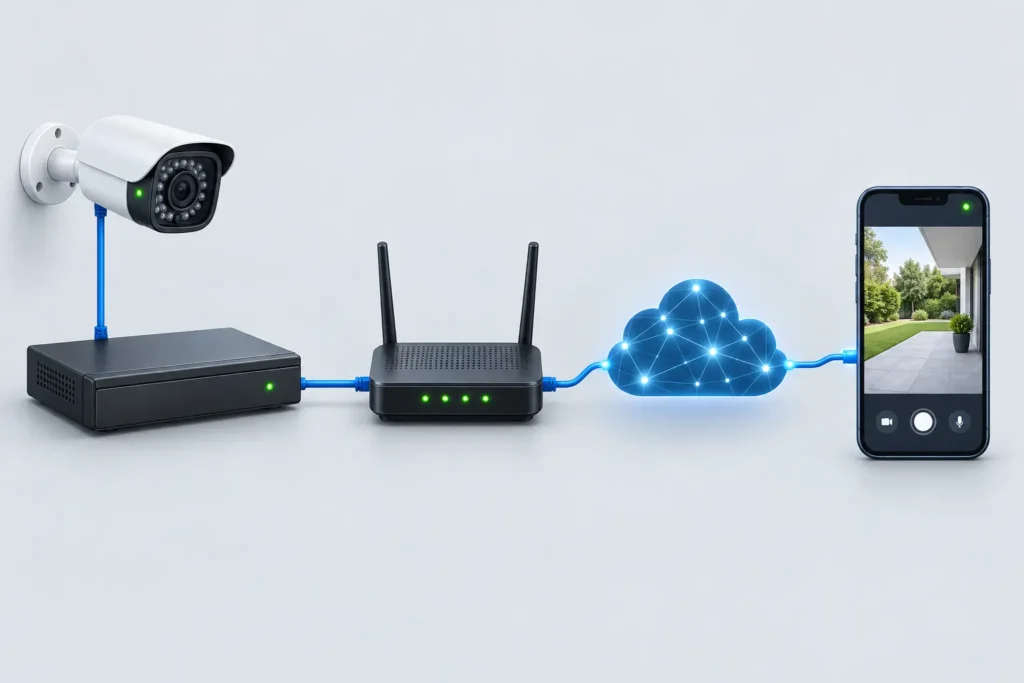
Acesso por câmera Wi-Fi, DVR ou NVR
| Sistema | Onde as imagens ficam | Como entra no aplicativo | Ponto de atenção |
| Câmera Wi-Fi | Cartão ou nuvem | Cadastro direto da câmera | Sinal Wi-Fi e compatibilidade do cartão |
| DVR | HD interno | Cadastro do gravador e seus canais | Upload da internet e configuração de rede |
| NVR | HD interno | Cadastro do NVR e câmeras IP | Rede local, endereçamento e largura de banda |
Se você ainda está decidindo qual arquitetura usar, veja as diferenças entre câmera IP e câmera analógica.
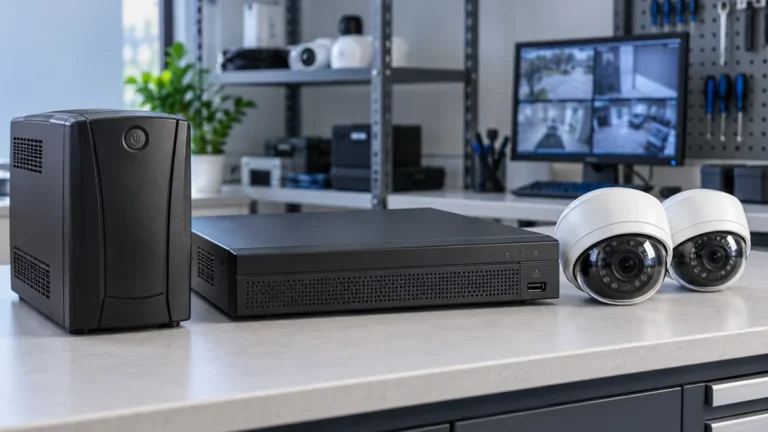
Nos sistemas com gravador, também vale comparar DVR e NVR antes da configuração do aplicativo.
Por que a câmera aparece offline no celular
O aviso de equipamento offline não significa necessariamente que a câmera esteja com defeito. A falha pode estar entre a câmera e o gravador, entre o gravador e o roteador ou entre o imóvel e a internet.
- Equipamento sem energia: Confira a fonte, a tomada, os conectores e o nobreak.
- Cabo ou Wi-Fi instável: Teste a rede local e aproxime temporariamente a câmera do roteador.
- Internet sem upload: Faça um teste de velocidade no local. O acesso remoto depende principalmente do envio de dados.
- Aplicativo ou servidor indisponível: Verifique avisos do fabricante e tente novamente antes de alterar toda a configuração.
- Senha ou código incorreto: Redefina somente pelos canais oficiais e evite várias tentativas consecutivas.
- Data e hora erradas: Ajuste fuso, sincronização e horário do gravador.
Firmware desatualizado: Atualize apenas com o arquivo correto e seguindo o procedimento do fabricante.
A câmera grava quando fica offline no aplicativo ?
Pode continuar gravando. O acesso pelo celular e a gravação são funções diferentes. Se o sistema possui cartão microSD, DVR ou NVR funcionando localmente, a perda da internet pode interromper somente a visualização remota e as notificações.
Para entender todos os cenários, consulte o artigo câmera de segurança grava sem internet.
Por outro lado, uma câmera configurada apenas para armazenamento em nuvem pode deixar de enviar os vídeos enquanto estiver desconectada. O comportamento exato deve ser confirmado no manual do modelo e testado após a instalação.
Quanto de internet o acesso remoto consome
O consumo depende da resolução, do codec, da taxa de quadros, do bitrate, do número de câmeras abertas e do tempo de visualização. Abrir vários canais em alta qualidade pode sobrecarregar o upload do imóvel e consumir rapidamente o pacote de dados do celular.
Para consultas rotineiras, use o fluxo secundário ou a opção de qualidade equilibrada. Reserve a resolução principal para situações em que seja necessário observar detalhes. Reduzir demais a qualidade, porém, pode impedir a identificação de pessoas ou objetos.
Como compartilhar o acesso com segurança
- Use a função de compartilhamento do aplicativo em vez de entregar a senha principal.
- Conceda apenas os canais e recursos necessários para cada pessoa.
- Retire o acesso de prestadores, moradores ou funcionários que não precisem mais visualizar as imagens.
- Evite publicar QR Codes, números de série e etiquetas do equipamento.
- Ative autenticação em duas etapas quando o fabricante oferecer o recurso.
- Troque senhas padrão antes de colocar o sistema em operação.
- Não exponha diretamente o equipamento à internet sem conhecimento técnico.
Para orientações gerais sobre senhas, golpes e proteção de dispositivos, consulte a Cartilha de Segurança para Internet do CERT.br.
Em empresas e condomínios, defina quem pode assistir, reproduzir, exportar ou compartilhar gravações. As imagens podem conter dados pessoais e exigem controle de acesso, finalidade definida e retenção compatível com a necessidade do sistema.
Checklist antes de considerar o acesso concluído
- A imagem abre pelo Wi-Fi local.
- A imagem abre usando os dados móveis do celular.
- A gravação pode ser reproduzida pelo aplicativo.
- Data e hora estão corretas.
- A senha padrão foi substituída.
- O compartilhamento foi feito por usuário, sem divulgar a senha principal.
- As notificações foram ajustadas para evitar excesso de alertas.
- O sistema foi testado após reiniciar roteador, câmera e gravador.
Para facilitar a configuração e evitar que alguma etapa importante seja esquecida, preparei um checklist gratuito de acesso remoto. O material pode ser preenchido no celular ou computador e também impresso para acompanhar os testes no local.
O checklist inclui testes pelo Wi-Fi e pelos dados móveis, reprodução das gravações, verificação de data e hora, segurança da senha, notificações e um diagnóstico rápido para falhas comuns.
Perguntas frequentes
Posso ver a câmera no celular longe de casa
Sim, se o acesso remoto estiver configurado e tanto o local da câmera quanto o celular tiverem conexão com a internet.
Preciso deixar um computador ligado
Normalmente não. Câmeras, DVRs e NVRs compatíveis fazem a conexão diretamente. Alguns sistemas antigos ou específicos podem depender de um computador.
É possível usar dois celulares
Na maioria dos sistemas, sim. Prefira criar ou compartilhar contas individuais em vez de usar a mesma senha em todos os aparelhos.
Por que funciona no Wi-Fi mas não no 4G ou 5G
Isso geralmente indica que o acesso local funciona, mas o acesso remoto não foi ativado, o equipamento está sem internet ou o serviço P2P está offline.
Posso acessar câmeras de marcas diferentes no mesmo aplicativo
Nem sempre. A compatibilidade depende dos protocolos, do gravador e do aplicativo. Aplicativos universais podem oferecer menos recursos e aumentar os riscos se não forem confiáveis.
Consigo assistir sem internet
Dentro da mesma rede local, alguns sistemas permitem. Fora do imóvel, normalmente é necessária internet nos dois lados.
Conclusão
Saber como acessar câmera de segurança pelo celular envolve mais do que instalar um aplicativo. O acesso só é confiável quando a rede está estável, o equipamento foi cadastrado corretamente, a senha é segura e o teste foi realizado fora do Wi-Fi do imóvel.
Evite atalhos como aplicativos desconhecidos, senhas compartilhadas e abertura indiscriminada de portas no roteador. Uma configuração simples, documentada e testada costuma ser mais segura e fácil de manter. Se você ainda está escolhendo o equipamento, continue pelo guia como escolher câmera de segurança
1 Comentário